Laptop ki screen uski sabse zyada dikhne wali aur sabse mehngi repair wali cheezon mein se ek hai. Keyboard, RAM ya SSD badalna aasaan hota hai, lekin kharab display ka replacement kaafi kharcha bana sakta hai. Isliye refurbished laptop ki screen kaise check karein, ye kharidne se pehle samajhna bahut zaroori hai.
Is article mein hum step-by-step dekhenge ki shop par ya delivery ke waqt aap kya-kya check kar sakte hain, aur kin warning signs par aapko rukna chahiye. Kisi bhi test ke liye kisi technical tool ki zaroorat nahi hai, bas thoda dhyan aur 10-15 minute chahiye.
Agar aap laptop kharidne ki poori process samajhna chahte hain, to hamara refurbished laptop kharidne se pehle kya check karein guide bhi dekh sakte hain.
Screen Check Karna Itna Zaroori Kyun Hai?
Refurbished ya used laptop mein pichhle user ka use, dhool, gir jaana ya bhaari bag mein dabna jaisi cheezein screen par asar daal sakti hain. Kai baar problem pehle din nahi dikhti, lekin kuch ghante chalane ke baad saamne aati hai.
Display ki kuch problems sirf cosmetic hoti hain (halka scratch), jabki kuch seedhe panel ke kharab hone ka sign hoti hain (lines, patches, flickering). Aapko dono mein farq pehchanna aana chahiye.
Screen Check Karne Se Pehle Ki Taiyari
Test shuru karne se pehle ye 4 cheezein kar lein:
Charger lagayein
Battery 50% se upar rakhein, taaki power ki wajah se koi glitch na aaye.
Roshni theek rakhein
Bahut tez dhoop mein dead pixels ya backlight ki problem nahi dikhti.
Screen saaf karein
Microfiber cloth se halke haath se saaf karein, kyunki dhool ko kai log dead pixel samajh lete hain.
10 minute chalne dein
Kuch display problems garam hone par hi dikhti hain.
Physical Condition Dhyan Se Dekhein
Laptop ko bina power on kiye pehle band screen dekhein. Side se aur upar se bhi tilt karke dekhein.
- Scratches: Halke scratches use ke nishan hain, lekin gehre scratches display dekhne mein dikkat dete hain.
- Cracks ya dents: Screen ke kone ya frame par dent ka matlab hai ki laptop gira ho sakta hai.
- Bezel gap: Display aur frame ke beech gap, ya frame ka dheela hona, pehle khola gaya hone ka sign ho sakta hai.
- Hinge: Screen ko dheere se khol-band karke dekhein. Aawaz, jhatka ya dheelapan hinge ki problem dikhata hai.
Dead Pixels Aur Stuck Pixels Kaise Check Karein
Agar aap sochte hain ki laptop screen mein dead pixels kaise check karein, to sabse aasaan tareeka full-screen solid colors dikhana hai.
Dead pixel woh chhota bindu hota hai jo hamesha kaala rehta hai. Stuck pixel hamesha kisi ek color (laal, hara ya neela) mein chamakta rehta hai.
Kaise karein
- Browser mein “dead pixel test” search karein ya koi offline image use karein jisme poori screen par ek hi color ho.
- Full screen mode mein safed, kaala, laal, hara aur neela color baari-baari se dikhayein.
- Screen ke har hisse ko dhyan se dekhein. Safed screen par kaale dot aur kaali screen par chamakte dot saaf dikhte hain.
| Color | Kya Dikhega |
|---|---|
| Safed | Dead pixels (kaale bindu) |
| Kaala | Stuck ya hot pixels (chamakte bindu) |
| Laal / Hara / Neela | Kisi ek color ke stuck pixels |
Ek-do chhote dots ko kuch log chhod dete hain, lekin ye aapka faisla hai. Agar dots screen ke beech mein hain ya ek se zyada hain, to dusra laptop dekhna behtar rahega.
Screen Par Lines Aur Patches Check Karein
Agar aap laptop screen par lines kaise check karein jaanna chahte hain, to ye karein:
- Safed aur kaale dono background par screen dekhein.
- Vertical ya horizontal lines (patli ya moti, kisi bhi color ki) dikhein to ye panel ya display cable ki problem ho sakti hai.
- Screen ko dheere se khol-band karke dekhein ki lines aa-jaa rahi hain ya nahi. Aisa ho to cable loose ya kharab ho sakta hai.
- Screen ke kinaron par dhabbe, ya pressure marks jaise gol nishan dekhein.
Ye problems aksar panel replacement ke baad hi theek hoti hain, isliye isme sauda nahi karna chahiye.
Backlight Bleeding Aur Brightness Check Karein
Kaali screen par kinaron se aati roshni ko display bleeding kehte hain.
- Poori screen kaali karein (full screen kaala image).
- Kamre ki roshni kam karein.
- Agar kinaron ya konon se safed ya peeli roshni nikalti dikhe, to ye backlight bleeding hai.
Thodi bleeding kai laptops mein normal hoti hai, lekin zyada hone par dekhne ka experience kharab hota hai.
Laptop display brightness kaise check karein
- Brightness ko minimum se maximum tak badhayein aur ghatayein.
- Screen par ek jaisi roshni honi chahiye. Ek taraf dhundhla ya dark patch ho to dikkat hai.
- Agar brightness badhane par bhi screen bahut dim rehti hai, to backlight kamzor ho sakti hai.
- Brightness slider kaam kar raha hai ya nahi, ye bhi zaroor dekhein.
Flickering Ki Problem Kaise Pehchanein
Laptop screen flickering problem kaise check karein, iske liye:
- Laptop ko 10-15 minute chalayein aur dhyan se dekhein ki screen jhilmila rahi hai ya nahi.
- Brightness alag-alag level par rakhkar dekhein, kyunki kuch laptops sirf kam brightness par flicker karte hain.
- Screen ko halke se hilayein ya hinge ko thoda khol-band karein, aur dekhein ki flickering badhti hai kya.
- Video ya moving content chalakar dekhein.
Flickering driver ki problem bhi ho sakti hai (jo software se theek hoti hai), lekin hardware (cable, backlight ya panel) ki wajah se bhi ho sakti hai. Sahi karan jaane bina laptop kharidna risk hai, isliye seller se pooch kar test karwayein.
Color Quality Aur Viewing Angle Test
Display mein color accuracy ka matlab hai ki rang saaf aur sahi dikhein.
- Ek colorful photo ya video chalayein aur dekhein ki rang pile ya fade to nahi hain.
- Screen ko side se aur upar-neeche se dekhein. IPS panel mein angle badalne par bhi rang lagbhag same rehte hain, jabki purane TN panel mein rang jaldi badal jaate hain.
- Screen par safed color dikhayein aur dekhein ki ek hisse mein peela ya neela tint to nahi hai.
- Laptop screen color test ke liye aap gradient (dheere-dheere badalta rang) image bhi use kar sakte hain. Isme rang ke beech patti jaisi banding saaf dikhe to quality kamzor hai.
Resolution Aur Scaling Check Karein
Laptop screen resolution kaise check karein:
- Windows mein desktop par right-click karke Display Settings kholein.
- Display resolution ke neeche likha resolution dekhein (jaise 1366×768 ya 1920×1080).
- Dekhein ki “Recommended” resolution lagi hui hai ya nahi.
Office aur padhai ke liye Full HD (1920×1080) behtar anubhav deta hai, lekin budget laptops mein HD screen bhi milti hai. Seller ke bataye specification se resolution milana na bhoolein.
Touch Screen Aur Webcam (Agar Hai)
Agar laptop touchscreen hai, to screen ke har kone mein ungli se touch karke dekhein ki response sahi hai. Saath hi screen ke upar laga webcam bhi on karke dekh lein, kyunki ye display assembly ka hi hissa hota hai.
Warning Signs: Jab Laptop Chhod Dena Chahiye
- Screen par permanent lines ya bade dhabbe
- Zyada ya beech ke dead pixels
- Flickering jo garam hone par badhti hai
- Dheela ya toota hua hinge
- Bahut zyada backlight bleeding ya ek taraf dhundhli screen
- Seller test karne se mana kare
Display Replacement Cost Kitna Aata Hai?
Laptop display replacement cost laptop ke model, screen size, resolution aur panel type par nirbhar karta hai. Ek standard HD screen aur ek Full HD IPS ya touch panel ki keemat mein kaafi fark hota hai. Isliye koi ek fixed rate batana sahi nahi hoga.
Ek baat pakki hai: agar laptop ki keemat aur screen ki repair keemat mein zyada fark nahi hai, to kharab screen wala laptop lena aksar sahi sauda nahi hota. Kisi bhi laptop ke liye sahi quote hamesha us model ka naam batakar technician se lena chahiye.
Screen Check Ke Saath Ye Cheezein Bhi Dekhein
Sirf screen dekhkar laptop final na karein. Ye cheezein bhi zaroor check karein:
- Keyboard, touchpad, ports, Wi-Fi, charger aur SSD/HDD ki health
- Invoice aur warranty card
Agar aap pehli baar kharid rahe hain, to refurbished laptop kya hota hai aur refurbished aur second hand laptop mein kya difference hai padhna aapke liye madadgaar rahega.
Azamgarh Mein Refurbished Laptop Kharidte Waqt Kya Karein
Agar aap Azamgarh, Uttar Pradesh mein refurbished laptop dekh rahe hain, to behtar hai ki aap laptop ko seller ke saamne hi chala kar upar bataye gaye tests karein. Ek local dukaan ka fayda ye hai ki kuch problem aane par aap seedhe dukaan par ja sakte hain. Phir bhi, kisi bhi dukaan se kharidne se pehle laptop aur uski warranty ki sharton ko likhit mein samajh lein.
Kharidne Se Pehle Ki Final Checklist
- Physical condition aur hinge theek hain
- 5 colors par dead/stuck pixels check kiye
- Koi line ya patch nahi hai
- Brightness poori screen par barabar hai
- 10-15 minute mein flickering nahi hui
- Color aur viewing angle theek hain
- Resolution sahi set hai
- Warranty card aur invoice mil raha hai
Aksar Poochhe Jaane Wale Sawal (FAQs)
Refurbished laptop ki screen kaise check karein?
Full-screen safed, kaala, laal, hara aur neela color dikhakar dead pixels, lines, patches aur backlight bleeding dekhein. Phir brightness, flickering aur viewing angle test karein.
Dead pixel ko theek kiya ja sakta hai?
Stuck pixel kabhi-kabhi software se theek ho jata hai, lekin dead pixel aam taur par permanent hota hai. Zyada dead pixels hon to panel badalna padta hai.
Kitne dead pixels acceptable hain?
Ye aapki zaroorat par nirbhar karta hai. Screen ke beech mein ek bhi dot dikhe to kai log laptop chhod dete hain, isliye behtar hai ki aap khud dekhkar faisla karein.
Screen flickering software ki wajah se hoti hai ya hardware ki?
Dono ho sakta hai. Driver update se theek hone wali flickering software problem hoti hai, jabki cable, backlight ya panel kharab hone par hardware repair chahiye hota hai.
Laptop ki display replace karwana sahi hai ya naya laptop lena?
Agar replacement ki keemat laptop ki kul value ke kaafi paas hai, to naya ya dusra laptop lena behtar ho sakta hai. Model ka naam batakar technician se quote zaroor lein.
Kya refurbished laptop kharidna safe hai?
Agar aap screen, battery, storage aur warranty achhi tarah check karein to ye ek sahi budget option ho sakta hai. Detail mein kya refurbished laptop kharidna safe hai article mein padhein.
Refurbished laptop mein warranty kitni zaroori hai?
Bahut zaroori, kyunki kai problems turant nahi dikhti. Refurbished laptop mein warranty kitni important hai is par poori jaankari deta hai.
Refurbished laptop ya naya desktop lene se pehle ek baar screen khud check karke dekhna chahte hain?
Azamgarh, Uttar Pradesh mein aap hamare yahan aakar laptop ko apni aankhon se parakh sakte hain. Refurbished laptop ya naya desktop kharidna ho, laptop repair, RAM/SSD upgrade ya computer servicing karwani ho, to aap hamse sampark kar sakte hain ya dukaan par aa sakte hain.
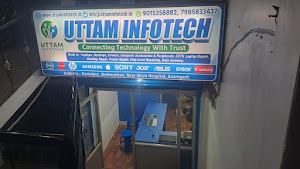
📍 Uttam Infotech, Kartalpur, Brahmshtan, Near Shiva Hospital, Azamgarh
📞 7985833437 • Support Hours: 11:00 AM – 6:00 PM